
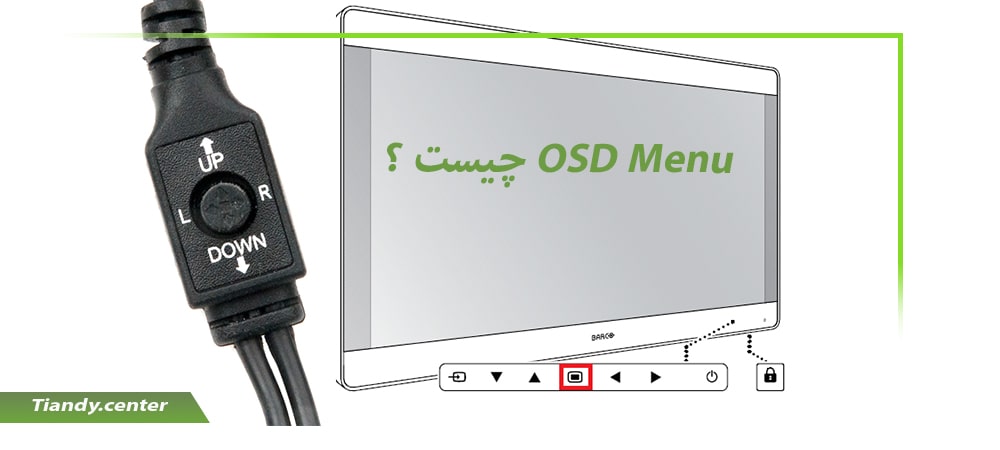
OSD Menu چیست ؟ صفحه نمایش (OSD) به یک رابط کاربری اشاره دارد که بر روی مانیتورهای کامپیوتری، دستگاههای تلفن همراه، صفحات تلویزیون یا دستگاههای نمایش الکترونیکی دیگر نمایش داده میشود. این OSD Menu به کاربران این امکان را میدهد که گزینهها و تنظیمات مربوط به نمایشگر را انتخاب کنند، از جمله مواردی مانند روشنایی، کنتراست، تنظیمات مکانی (افقی و عمودی) و سایر پارامترهای مرتبط.
روش عمل نمایشگرهای روی صفحه
بعد از آموختن مفهوم OSD Menu چیست به روش عملکرد آن می پردازیم. نمایشگرهای روی صفحه به طور معمول دارای یک منوی کنترلی هستند که با فشار دادن یک دکمه روی مانیتور، دستگاه تلفن همراه، کنترل از راه دور تلویزیون یا دیگر دستگاههای ورودی، به راحتی قابل دسترسی است. پس از باز شدن منو، کاربران میتوانند از فلشهای بالا و پایین یا سایر کلیدهای ناوبری برای حرکت در میان گزینهها و انتخاب مورد مورد نظر خود استفاده کنند. همچنین، برخی از نمایشگرهای روی صفحه به شما این امکان را میدهند که تنظیمات نمایشگر را در زمان واقعی تغییر دهید، از جمله افزایش یا کاهش روشنایی صفحه.

راهنمای محل منوی نمایش روی صفحه
منوی نمایش روی صفحه معمولاً در قسمتی از قاب مانیتور، کنار دستگاه تلفن همراه یا روی کنترل از راه دور تلویزیون قرار دارد. همچنین، ممکن است از طریق یک کلید میانبر روی صفحه کلید رایانه قابل دسترسی باشد. به عنوان مثال، در بسیاری از لپتاپهای Dell، میتوانید با فشار دادن کلیدهای Fn + F2، منوی نمایش روی صفحه را باز کنید.
-
تنظیم روشنایی صفحه نمایش:
کاربران قادرند میزان روشنایی نمایشگر خود را تنظیم کرده و به تطبیق با محیط کار یا تفریحی خود بپردازند.
-
تغییر سطوح کنتراست:
قابلیت تغییر کنتراست برای بهبود وضوح تصاویر و نمایش جزئیات بیشتر در تصاویر تاریک یا روشن.
-
انتخاب حالتهای مشاهده:
ممکن است گزینههایی مانند حالت استاندارد، حالت فیلم و حالت بازی در دسترس باشند. این امکان به کاربران میدهد تا تنظیمات مناسب برای شرایط مختلف استفاده را انتخاب کنند.
-
فعال کردن ویژگیهای صرفهجویی در انرژی:
این گزینهها به کاربران امکان میدهند تا نمایشگر خود را در مصرف انرژی صرفهجویانه تنظیم کرده و از مصرف انرژی اضافی جلوگیری نمایند.

برنامههای رایج برای کنترل نمایشگرهای روی صفحه
- منوی داخلی نمایشگر: بسیاری از مانیتورها دارای یک منوی داخلی هستند که با فشار دادن دکمههای مخصوص، امکان تنظیمات مختلف را فراهم میکند. این تنظیمات شامل روشنایی، کنتراست، حالتهای مشاهده، ویژگیهای انرژی، و…
- نرمافزارهای تنظیم تصویر: برنامههای مخصوص کنترل تنظیمات نمایشگر نظیر برنامههای درایور گرافیک، تنظیمکنندههای تصویر سیستم عامل، یا نرمافزارهای تولیدکنندگان مختلف.
- دستگاههای کنترل از راه دور: در برخی از مانیتورها یا تلویزیونها، دستگاههای کنترل از راه دور دارای دکمهها و منوهایی هستند که امکان تنظیمات نمایشگر را فراهم میکنند.
- کلیدهای مخصوص در صفحه کلید: در لپتاپها یا کیبوردهای مخصوص، کلیدهای میانبری معین برای تغییرات سریع در تنظیمات نمایشگر به کار میروند.
فعالسازی نمایشگر روی صفحه در دستگاههای تلویزیون و تلفن همراه
در تلویزیون، معمولاً نمایشگر روی صفحه میتواند از طریق دکمههای موجود روی خود دستگاه یا از طریق کنترل از راه دور فعال گردد. این نمایشگرها با گذر زمان به شکل پیچیدهتر و تعاملیتری تبدیل شدهاند.
به علاوه بر گزینههای کالیبراسیون بصری، نمایشگر روی صفحه تلویزیون میتواند امکاناتی ارائه دهد که به شما این امکان را میدهد که اطلاعات برنامه را مشاهده، برنامهها را جستجو یا کانالهای خاص را تحت کنترل والدین قرار دهید.
در دستگاههای تلفن همراه، صفحه نمایش روی صفحه ممکن است با لمس در یک منطقه خاص یا با استفاده از دکمههای روی صفحه فعال گردد. این نمایش روی صفحه میتواند به شما این امکان را بدهد که روشنایی، صدا یا سایر تنظیمات دستگاه را تنظیم نمایید.
در بسیاری از دستگاههای الکترونیکی مانند دوربینهای دیجیتال و دوربینهای فیلمبرداری، نمایشگر روی صفحه به منظور تنظیم تنظیمات دستگاه به کار میرود. به عنوان مثال، در دوربین دیجیتال، از نمایشگر روی صفحه میتوان برای تغییر وضوح، تعادل رنگ سفید یا حالت نورسنجی استفاده نمود.
در برنامههای نرمافزاری و سیستمعاملها، نمایشگرهای روی صفحه به عنوان وسیلهای برای ارائه اطلاعات درباره وضعیت یک فرآیند یا کار استفاده میشوند. به عنوان نمونه، نمایشگرهای روی صفحه معمولاً برای نمایش پیشرفت دانلود یا نصب فایل به کار میروند. همچنین، نمایشگرهای روی صفحه برای ارائه اطلاعات مرتبط با ویژگیهای پخش ویدیو نیز به کار میروند، از جمله زمان نمایش، زمان پخش فعلی، و زمان باقیمانده.
منوی OSD در مانیتور HP چیست؟
در انجمن پشتیبانی HP با شماره مشخص 8460362، مفهوم دکمه نمایش روی صفحه (OSD) را مطرح میکند. با بهرهگیری از منوی نمایش روی صفحه (OSD)، شما قادر به تنظیم تصویر صفحه بهطوری که با ترجیحات مشاهده شما هماهنگ شود، خواهید بود. برای دستیابی به OSD، مراحل زیر را انجام دهید: در صورتی که مانیتور از پیش روشن نیست، دکمه روشن/خاموش را فشار دهید تا مانیتور روشن گردد. سپس برای ورود به منوی OSD، دکمه “Menu” را در پانل جلویی مانیتور فشار دهید.
چگونه میتوانم منوی OSD را در مانیتور غیرفعال کنم؟
ممکن است بعد از آموزش OSD Menu چیست، بخواهید آن را غیر فعال کنید. قفل OSD با فشردن و نگهداشتن دکمه منو در پانل جلویی به مدت ۱۰ ثانیه قابل فعال یا غیرفعال سازی است. در صورتی که OSD قفل باشد، پیام هشدار OSD Lock به مدت ده ثانیه نمایش داده خواهد شد.







درج دیدگاه