
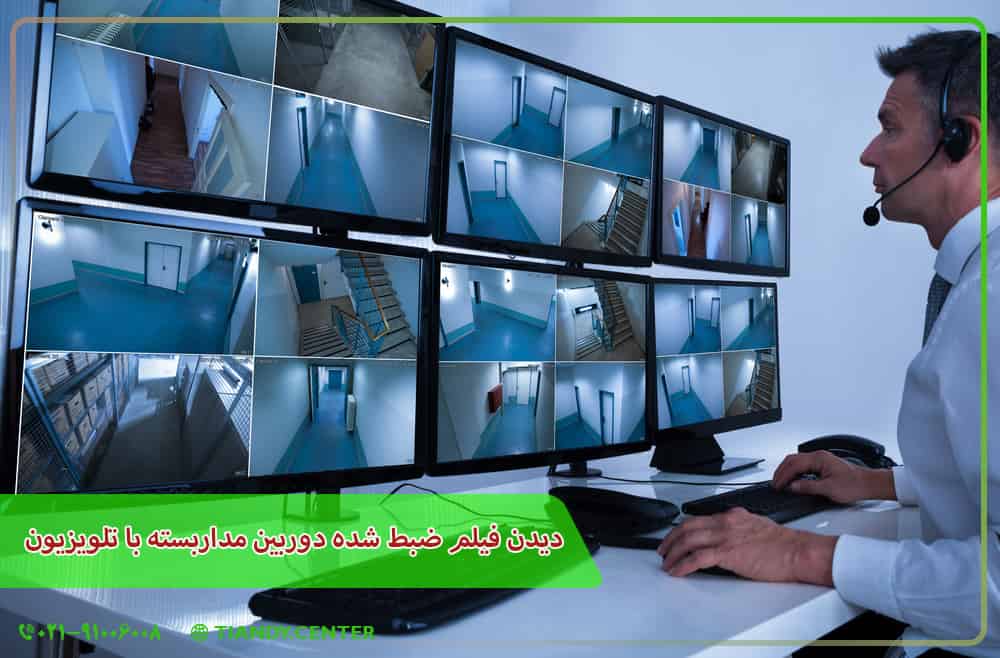
یکی از اصلیترین علتهایی که در محیط هایمان از دوربینهای مداربسته استفاده میکنیم دسترسی به فیلمهای ضبط شده است. در مواقعی که نیاز است تصاویر ضبط شده از طریق دوربین مدار بستهتان را بازبینی کنید و از وقایع اتفاق افتاده شده در روزها و یا ساعتهای گذشته و یا در یک بازه زمانی مشخص با خبر شوید نیاز است که این تصاویر ضبط شده را بنا به شرایطی که دارید از طریق نمایشگرهای مختلف بررسی و مشاهده کنید. دیدن فیلم ضبط شده دوربین مداربسته با تلویزیون، مانیتور و گوشی هر کدام به صورتهای متفاوت صورت میگیرد.
ما این مقاله را برای شما دوستان عزیز آماده کرده ایم تا بتوانید از نحوه بازبینی فیلم دوربین مدار بسته در دوربین های مختلف از جمله دوربین تیاندی با نمایشگرهایی مانند تلویزیون و … اطلاعات بیشتری کسب کنید. با ما همراه باشید تا اطلاعات کارامدتری را در اختیارتان قرار دهیم.
نحوه بازبینی فیلم دوربین مدار بسته
برای بازبینی فیلم دوربین مداربسته، ابتدا باید به سیستم ضبط متصل شوید، که میتواند یک دستگاه DVR یا NVR باشد. از طریق رابط کاربری دستگاه یا نرمافزارهای مدیریتی مرتبط، به منوی بازبینی یا Playback دسترسی پیدا کنید. سپس تاریخ و زمان مورد نظر را انتخاب کرده و فیلمهای ضبط شده را مرور کنید. در این مرحله میتوانید از قابلیتهای پیشرفته مانند جستجوی حرکت، بزرگنمایی دیجیتال و فیلترهای زمانی استفاده کنید تا بخشهای مهم را سریعتر پیدا کنید. همچنین میتوان از طریق اپلیکیشنهای موبایل یا کامپیوتر به فیلمها دسترسی داشت و آنها را بازبینی کرد.
از راههایی که میتوانید به راحتی تصاویر ضبط شده را در آن بازبینی کنید، استفاده از تلویزیون، کامپیوتر و گوشی است. در ادامه به مفصل در مورد نحوه بازبینی فیلم دوربین مدار بسته در هرکدام از این نمایشگرها را آورده ایم
دیدن فیلم ضبط شده دوربین مداربسته با تلویزیون
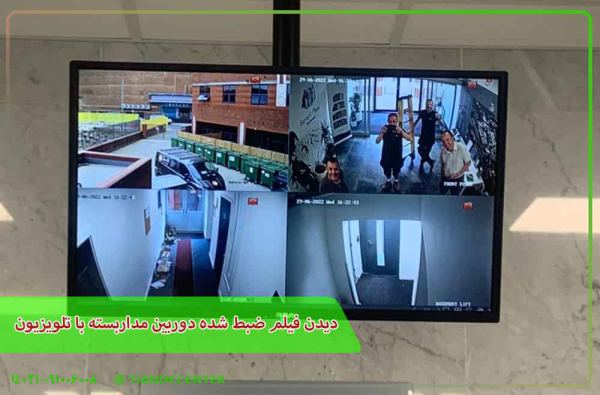
نیاز است که قبل از دیدن فیلم ضبط شده دوربین مداربسته با تلویزیون ، تصاویر روی دستگاه ضبط ذخیرهسازی شده باشند تا در زمان مورد نظرتان به آنها دسترسی داشته باشید. باید برای دیدن فیلم ضبط شده با تلویزیون، تلویزیون را به دستگاه ضبط متصل کنید. پورتهایی که برای ورودی تصویر در تلویزیون وجود دارد، اتصال به تلویزیون را متفاوت خواهد کرد.
تلویزیونهای قدیمی امکان اتصال از طریق پورت HDMI و VGA را ندارند، با این حال میتوانید از پورت AV استفاده کنید. بعد از اتصال و روشن کردن دستگاه، تلویزیون را روی AV تنظیم کنید. با استفاده از کنترل دستگاه ضبط به بخش منو بروید و به راحتی به تصاویر ذخیره شده در دستگاه دسترسی خواهید داشت.
در تلویزیونهای جدید برای دیدن فیلم ضبط شده دوربین مداربسته با تلویزیون ، دستگاه ضبط از طریق VGA و یا HDMI به تلویزیون متصل میشود و کافیست دستگاه را از طریق یکی از این دو نوع کابل به تلویزیون متصل کنید و طریق ریموت کنترل باید کانال نمایش تصویر در تلویزیون را روی پورتی که دستگاه به تلویزیون متصل شده است تنظیم کنید. به این ترتیب تصویر دستگاه روی تلویزیون قابل مشاهده است. بعد از این کار وارد منو شوید.
اگر می خواهید بدانید علت ضبط نکردن دوربین مداربسته چیست و رفع مشکل ضبط نکردن دوربین چگونه است حتما همین الان این مقاله را مطالع کن.
طریقه دیدن فیلم دوربین مدار بسته با کامپیوتر
برای دیدن فیلم دوربین مداربسته با کامپیوتر باید دوربین یا دستگاه را به کامپیوتر متصل کنید. در دوربینهایی تحت شبکه میتوانید از طریق اینترنت و مرورگرهایی که دارید به دوربینهایی که در محیطتان وصل کردید دسترسی داشته باشید.
اگر دوربینهای آنالوگ داشته باشید باید دستگاه DVRتان را به کامپیوتر وصل کنید. این اتصال از طریق کابل و اینترنت میسر میشود. بهتر است برای دسترسی و مدیریت تصاویر مداربسته از نرم افزارهای مدیریتی کامپیوتر استفاده کنید. برای مثال Easy7 Smart از نرم افزارهای دوربین تیاندی است که به شما امکان نمایش زنده، بازپخش ویدئو، مدیریت دستگاه و غیره را میدهد. نرمافزار پخشکننده MiniPlayer تیاندی برای نمایش تصاویر ویدئویی ذخیرهشده توسط دوربین و دستگاه این تولیدکننده مورد استفاده قرار میگیرد، و در سیستمهای ویندوز 64 بیتی و macOS در دسترس است
دیدن فیلم ضبط شده دوربین مداربسته با گوشی
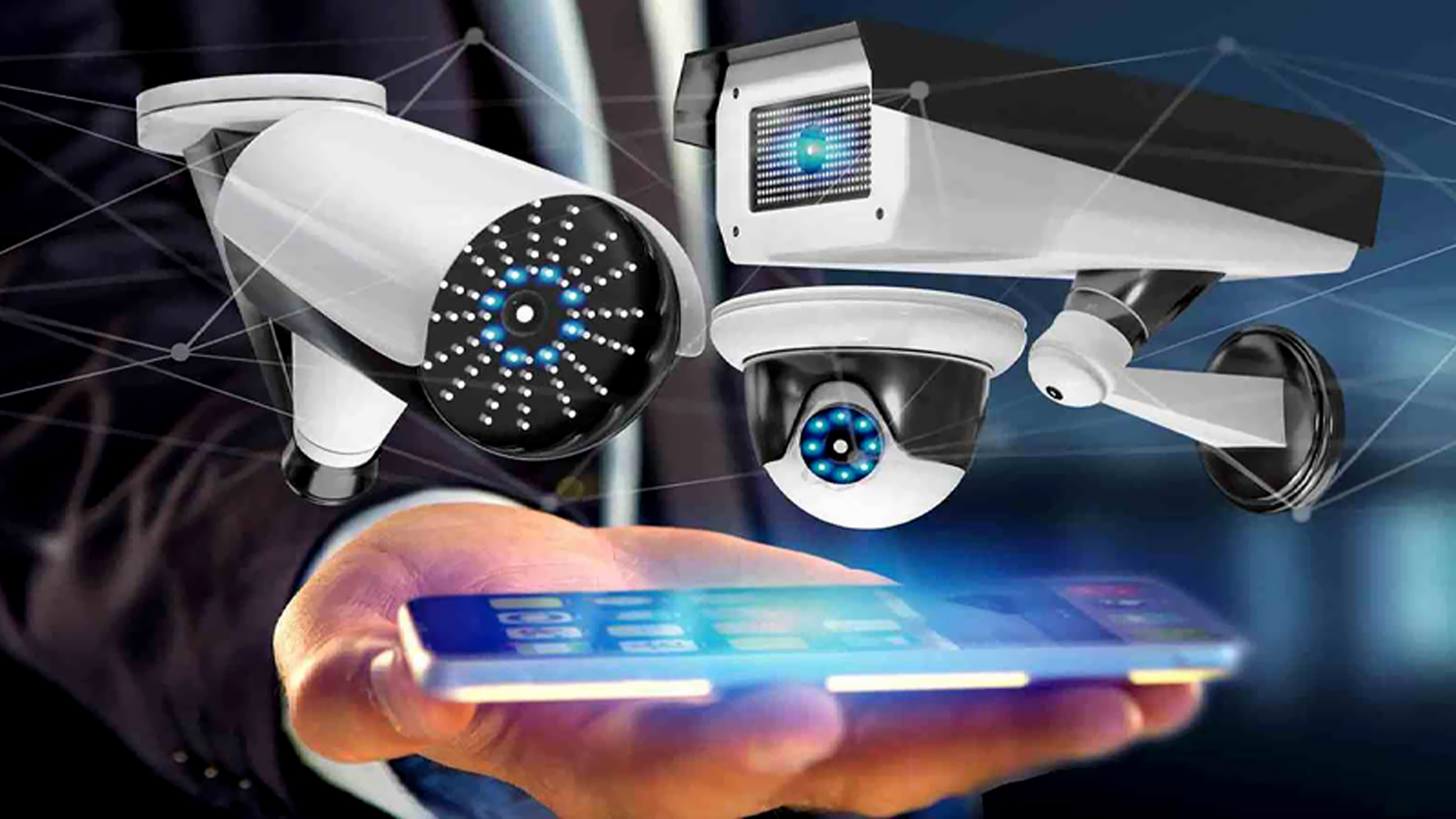
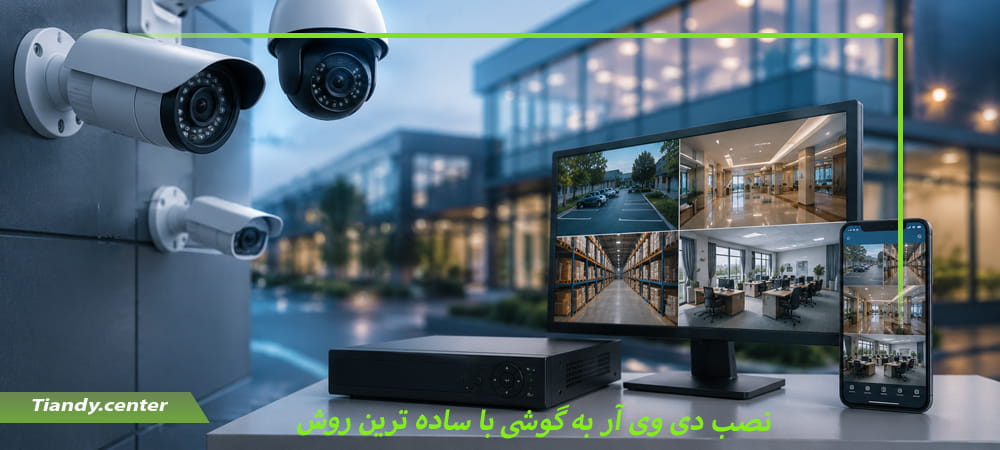
ممکن است برای دیدن تصاویر زنده و یا ضبط شده نیاز باشد که از صفحه نمایش گوشی استفاده کنید. برای دیدن فیلم ضبط شده دوربین مداربسته با گوشی راه های مختلفی وجود دارد. در روش اول که در سیستم های مداربسته جدید کاربرد دارد باید کد P2P دستگاه را به وسیله QR CODE اسکن کنید و آن را وارد کنید. روش دوم که به روش IP استاتیک شناخته می شود، باید از شرکت ارائه رهنده اینترنت خود یک IP اختصاصی دریافت کنید. برای انجام این مراحل باید وارد منوی دستگاه ذخیره ساز شوید و تنظیمات لازم را انجام دهید. آی پی دریافتی باید بر روی گوشی و دستگاه ذخیره ساز شما ست شود. پس از آن تصاویر بر روی گوشی موبایل قابل مشاهده هستند و می توانید آن ها را به راحتی بازبینی کنید.
بهتر است برای دسترسی و مدیریت تصاویر مداربسته از نرم افزارهای مدیریتی گوشی استفاده کنید. برای مثال نرم افزار Arian به راحتی ویدئو و پخش ویدئوهای گذشته را بررسی کنید . برای مثال EasyLive Plus تیاندی یک برنامه کلاینت برای موبایل است که بر اساس پلتفرم های اندروید و iOS توسعه یافته است، و عمدتاً برای پیش نمایش و مدیریت تصاویر ویدئویی از راه دور، دریافت زنگ هشدار، پیکربندی دستگاه و غیره مورد استفاده قرار میگیرد.
برای کسب اطلاعات بیشنر در مورد دیدن فیلم ضبط شده دوربین مداربسته با گوشی می توانید از این لینک استفاده کنید.
چگونه فیلم های ضبط شده دوربین مداربسته را ببینیم
قبل از دیدن فیلم ضبط شده دوربین مداربسته بهتر است مطمئن شوید دوربین به درستی به صفحه نمایشتان متصل است. طریقه دیدن فیلم ضبط شده دوربین مداربسته با تلویزیون و مانیتور به این صورت است:
- پس از وارد کردن رمز و پسورد، بر روی دوربینی که میخواهید چک کنید دو مرتبه کلیک کنید تا تصویر بزرگتر شود و به صورت تمام صفحه به نمایش در بیاید.
- برای دسترس به منو روی دکمه پخش کلیک کنید.
- “کانال”، “نوع ویدیو” و “زمان شروع / پایان” را که مد نظر دارید، انتخاب کنید.
- بعد از کلیک بر روی دکمه “پخش”، حالا میتوانید فیلمهای ضبط شده توسط دوربین مداربسته را در تلویزیون و مانیتور خود تماشا کنید.
روش زیر هم میتواند نوعی دیگری از نحوه بازبینی فیلم دوربین مدار بسته باشد:
- روی صفحه کلیک راست کنید و گزینه بازپخش را بزنید
- از پنجره جدیدی که باز میشود گزینه بازپخش به وسیله نوار زمان رو انتخاب میکنید
- صفحه اصلی که باز شد، میتوانید بازه زمانی و همچنین دوربین مورد نظرتان را انتخاب کنید
- دوربین در تاریخ مورد نظرتان باز میشود و در پایین صفحه یک نوار ظاهر میشود که میتوانید ساعتی که میخواهید را با دوبار کلیک کردن مشاهده کنید
- به همین راحتی میتوانید میتوانید فیلمهای ضبط شده توسط دوربین مداربسته را در تلویزیون و مانیتور خود تماشا کنید.
اتصال دوربینهای آنالوگ به تلویزیون
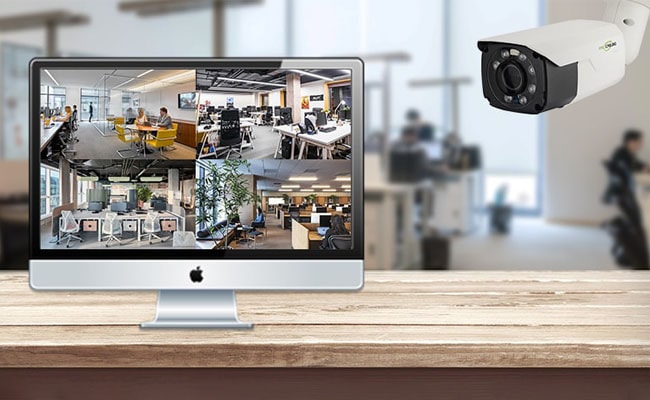
اتصال دوربین آنالوگ به تلویزیون با استفاده از دستگاه DVR (Digital Video Recorder) یکی از روشهای متداول برای نظارت و ضبط تصاویر امنیتی است. این فرآیند شامل چند مرحله کلیدی است که در ادامه توضیح داده میشود.
تجهیزات مورد نیاز
1. دوربین آنالوگ: دوربینهایی که تصاویر را به صورت سیگنالهای آنالوگ ارسال میکنند.
2. DVR: دستگاه ضبط تصاویر دیجیتال که سیگنالهای آنالوگ را به دیجیتال تبدیل میکند و قابلیتهای ضبط و پخش دارد.
3. تلویزیون:برای نمایش تصاویر دوربین.
4. کابلهای اتصال: شامل کابلهای کواکسیال (BNC) برای اتصال دوربین به DVR و کابل HDMI یا VGA برای اتصال DVR به تلویزیون.
مراحل اتصال اتصال دوربینهای آنالوگ به تلویزیون
1. اتصال دوربین به DVR: دوربینهای آنالوگ با استفاده از کابلهای کواکسیال (BNC) به ورودیهای مربوطه در پشت DVR متصل میشوند. هر ورودی بر روی DVR به یک دوربین اختصاص داده میشود.
2. اتصال DVR به تلویزیون: برای نمایش تصاویر ضبط شده و زنده از دوربینها، DVR باید به تلویزیون متصل شود. این اتصال معمولاً با استفاده از کابل HDMI انجام میشود که کیفیت تصویر بالاتری را ارائه میدهد. اگر تلویزیون یا DVR شما پورت HDMI ندارد، میتوانید از کابل VGA استفاده کنید.
3. تأمین برق: مطمئن شوید که تمامی تجهیزات به درستی به منبع تغذیه متصل شدهاند. دوربینها و DVR نیاز به منبع تغذیه دارند که معمولاً به صورت آداپتورهای جداگانه ارائه میشوند.
4. پیکربندی DVR: پس از اتصال فیزیکی، لازم است DVR را پیکربندی کنید. این شامل تنظیمات اولیه مانند تاریخ و زمان، کیفیت ضبط، و تنظیمات شبکه برای مشاهده از راه دور میشود. بیشتر DVRها یک رابط کاربری گرافیکی دارند که به شما امکان میدهد این تنظیمات را به راحتی انجام دهید.
5. نمایش تصویر روی تلویزیون: پس از انجام مراحل فوق، تلویزیون را روشن کرده و به ورودی مربوطه (HDMI یا VGA) تغییر دهید. باید تصاویر زنده دوربینها را مشاهده کنید. همچنین میتوانید به تصاویر ضبط شده دسترسی پیدا کنید و آنها را بازبینی کنید.
اتصال دوربینهای آنالوگ به تلویزیون با استفاده از DVR یک راهکار مؤثر برای نظارت و ضبط تصاویر است. این روش به شما امکان میدهد تا از قابلیتهای ضبط دیجیتال بهرهمند شوید و تصاویر را به صورت زنده و یا بازبینی شده بر روی تلویزیون مشاهده کنید. با داشتن تجهیزات مناسب و رعایت مراحل گفته شده، این فرآیند به سادگی قابل انجام است.
نحوه چک کردن دوربین مداربسته
برای چک کردن دوربین مداربسته، ابتدا اطمینان حاصل کنید که دوربینها به درستی به سیستم ضبط یا شبکه متصل هستند. از طریق رابط کاربری دستگاه DVR یا NVR، یا از طریق نرمافزار مدیریت و اپلیکیشنهای مرتبط، به سیستم وارد شوید. تصاویر زنده دوربینها را مشاهده کنید تا از عملکرد صحیح و پوشش کامل مناطق تحت نظارت مطمئن شوید. وضعیت روشنایی، زاویه دید و فوکوس دوربینها را بررسی کنید. همچنین، تنظیمات ضبط و ذخیرهسازی را بازبینی کنید تا مطمئن شوید که فیلمها به درستی ضبط و ذخیره میشوند. بررسی دورهای سلامت سختافزاری و بهروزرسانی نرمافزارها نیز توصیه میشود.





درج دیدگاه