
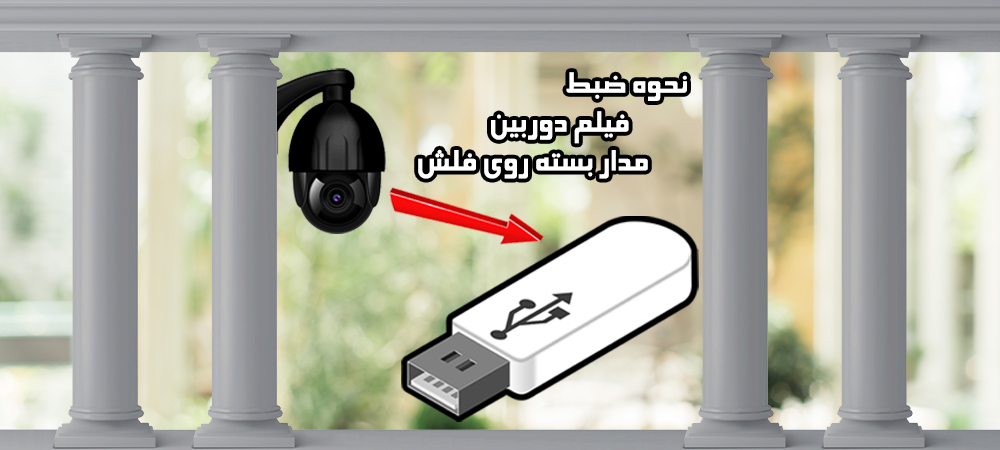
نحوه ضبط فیلم دوربین مدار بسته روی فلش مانند سایر دستگاه های الکترونیکی و هوشمند است. مانند سایر دستگاه های هوشمند، دوربین مدار بسته هم قابلیت ذخیره و ضبط فیلم بر روی حافظه های جانبی از جمله فلش، هارد اکسترنال و.. را دارد. باید توجه نمایید برای انتقال و همچنین ضبط فیلم دوربین مداربسته باید یک فلش با ظرفیت مناسب انتخاب نمایید. در صورت انتخاب فلش با ظرفیت نامناسب امکان از دست رفتن اطلاعات مهم بسیار بالا است.
توصیه می شود از فلش های با برند معتبر و با ظرفیت حداقل 128 گیگابایت استفاده نمایید و پس از ضبط فیلم بعد از یک دوره زمان مشخص اطلاعات داخل ذخیره شده در داخل فلش را برای اطمینان از صحت ضبط فیلم به طور صحیح برسی نمایید.
اقدامات اولیه برای نحوه ضبط فیلم دوربین مدار بسته روی فلش
به صورت پیش فرض در سیستم دوربین مداربسته عکس و فیلم ها در حافظه اصلی (hard) دستگاه NVR و DVR ذخیره می شود. برای انتقال فیلم و عکس های ذخیره شده می توان از حافظه های جانبی از جمله فلش، هارد اکسترنال، حافظه رم گوشی و.. استفاده کرد.
برای ذخیره فیلم دوربین مدار بسته روی فلش در مرحله اول حتما باید از فیلم و عکس ذخیره شده نسخه پشتیبانی یا بک آپ تهیه شود و سپس فلش را به پورت USB دستگاه متصل نمایید و فیلم ها را طبق مراحلی که در ادامه مبحث توضیح داده می شود انجام داد. به صورت پیش فرض فایل های ویدئویی با پسوند Dav ذخیره می شوند در صورت تمایل با استفاده از نرم افزارهای مختلف می توان به پسوند های مختلف از جمله avi، mp4 و… تبدیل نمود.
مراحل انتقال فیلم ذخیره شده در دوربین مداربسته بر روی فلش
همانگونه که در ابتدای مبحث ذخیره فیلم دوربین مدار بسته روی فلش توضیح داده شد برای آموزش ریختن فیلم دوربین مداربسته داهوا روی فلش حتما باید فلش با ظرفیت مناسب برای ذخیره فیلم و عکس های ذخیره شده در دوربین مداربسته را انتخاب کرد. مراحل انتقال به شرح زیر می باشد:
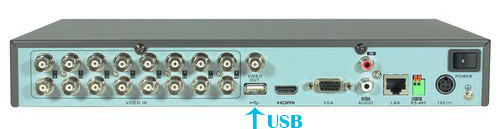
- برای ذخیره فیلم دوربین مدار بسته روی فلش اتصال فلش به پورت USB دستگاه دوربین مداربسته، بسته به برند دستگاه دوربین مداربسته ممکن است پورت USB در بخش جلویی دستگاه یا پشت دستگاه تعبیه شده باشد باید فلش را متصل نمود.
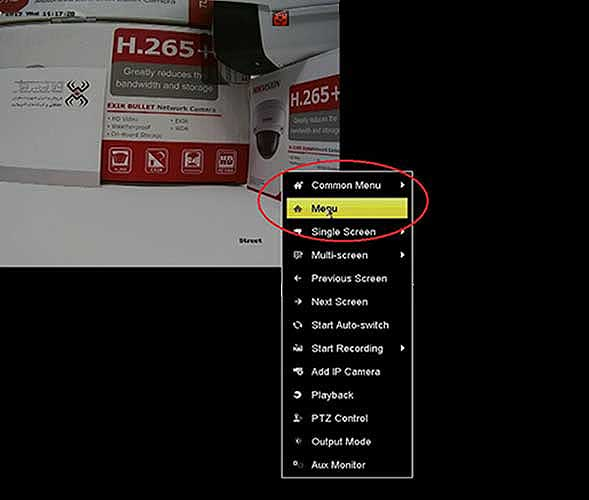
- در این مرحله از آموزش ریختن فیلم دوربین مداربسته داهوا روی فلش پس از ورود نام کاربری و رمز عبور وارد تنظیمات شده، در بخش خالی پنل راست کلیک کرده سپس گزینه MENU را انتخاب کرده و سپس وارد تنظیمات EXPORT یا Play back شوید. (بسته به برند دستگاه دوربین مداربسته گزینه های export و playback در دستگاه های مختلف متفاوت است اما از نظر عملکرد کاملا یکسان هستند.)
- در این مرحله لیست تمام دوربین های مداربسته فعال به صورت پیش فرض نمایش داده می شود. در صورتیکه تمام دوربین های مداربسته را لازم ندارید می توانید آنها را غیرفعال نمایید و فقط دوربین های مداربسته مورد نظر را فعال کنید و فیلم ها و عکس های ذخیره شده را بر روی فلش انتقال دهید.
- در این مرحله از آموزش ریختن فیلم دوربین مداربسته داهوا روی فلش برای تعیین زمان شروع و پایان ضبط فیلم ذخیرع شده دکمه هایی با عنوان start time و End time وجود دارد که می توانید به صورت دلخواه این مدت زمان را تنظیم نمایید.
- در این مرحله می بایست فیلم ذخیره شده را انتخاب نموده و سپس با انتخاب دکمه export اطلاعات فلش در بخش Device name قابل نمایش هستند. برای تعیین نوع پسوند ذخیره سازی می توان از بخش save type پسوند مورد نظر را برای فیلم ذخیره شده در نظر گرفت.
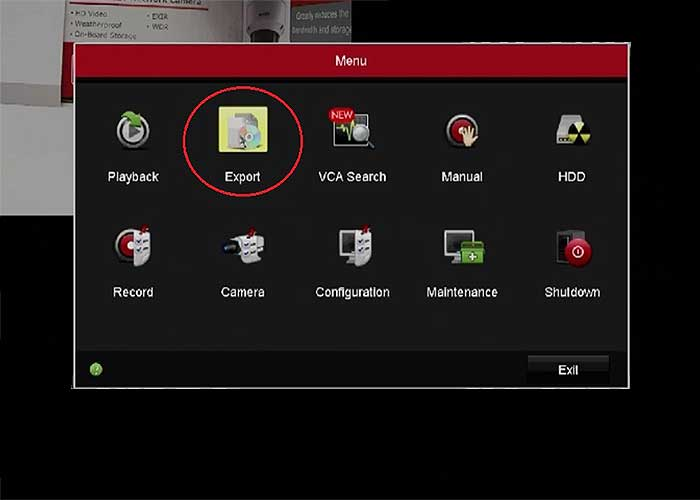
- در این مرحله می بایست با انتخاب گزینه export اقدام به گرفتن خروجی از فایل مورد نظر نمود.
- پس از انجام مراحل گرفتن خروجی کادر محاوره ای ظاهر می شود که می بایست بر روی گزینه ok کلیک شود. در نظر داشته باشید برای نمایش فیلم های ذخیره شده بر روی فلش حتما باید از نرم افزار خاصی مانند Vsplayer بر روی سیستم استفاده شود.
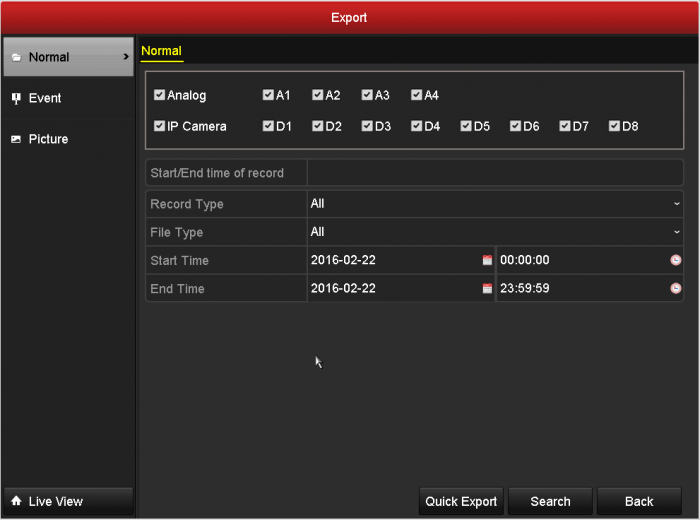
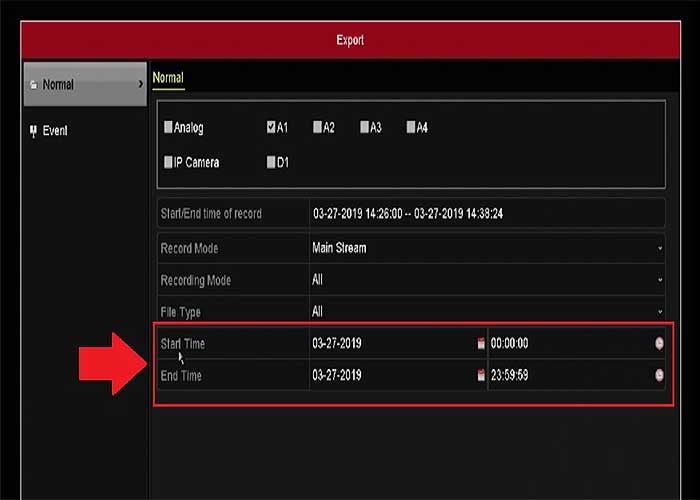
شایان ذکر است با توجه به مباحث ارائه شده در خصوص نحوه ضبط فیلم دوربین مدار بسته روی فلش، در بخش بالا بسته به نوع برند دوربین مداربسته گزینه export و یا playback در مرحله 3 وجود دارد. در دستگاه های دوربین مداربسته که فاقد گزینه export است گزینه playback را انتخاب نمایید. مراحل پس از آن انجام می شود و سپس در مرحله آخر با انتخاب گزینه export فیلم ذخیره شده بر روی فلش انتقال داده می شود.
با انتخاب گزینه export quick می توان انتقال را فاقد مشخص کردن جزئیات فیلم انجام داد. در برخی دیگر از برندها بجای گزینه playback و export گزینه backup قرار دارد.
نرم افزار مناسب برای تغییر پسوند و کاهش حجم فایل های ویدئویی
در صورتیکه ویدئوها با حجم بالا و همچنین پسوند نامناسب ذخیره شده می توان با استفاده از یکسری نرم افزار مناسب و همچنین به صورت آنلاین حجم فایل ویدئویی را کاهش داد و پسوند فایل را تغییر دارد. شایان ذکر است نرم افزارها تحت ویندوز و اندروید می توانند عملیات کاهش حجم و تغییر پسوند را انجام دهند.
معرفی نرم افزار های تحت ویندوز برای تغییر پسوند و کاهش حجم فایل های ویدئویی
- نرم افزار EaseUs Video Converter
- نرم افزار handbrake
- نرم افزار Any Video Converter Ultimate
- نرم افزار Freemake
- نرم افزار Ffmpeg
- نرم افزار File Converter
معرفی نرم افزارهای تحت اندروید برای تغییر پسوند و کاهش حجم فایل های ویدئویی
- اپلیکیشن Video Converter
- اپلیکیشن Video Converter Android
- اپلیکیشن Video Format Factory
معرفی سایت های مناسب برای تغییر پسوند و کاهش حجم فایل های ویدئویی
- سایت Zamzar
- سایت Free Convert
با معرفی مراحل ذکر شده در بخش بالا می توان برای کاهش حجم ویدئو و یا تغییر پسوند فایل ویدئو اقدام نمود. جهت اجرای فیلم های ذخیره شده در حافظه های جانبی از جمله فلش و اجرای آن بر روی دستگاه های مختلف از جمله کامپیوتر، تلویزیون و.. می توان با استفاده از نرم افزار، اپلیکیشن و یا سایت های معرفی شده پسوند فایل های ویدئویی را تغییر داد و متناسب با نوع دستگاه در دسترس فایل ویدئویی بدون افت کیفیت و یا اختلال در مدت زمان پخش فیلم، اجرا می شود.
خلاصه نحوه ضبط فیلم دوربین مدار بسته روی فلش
چگونه فیلم دوربین را روی فلش بریزیم؟
-
وصل کردن فلش به DVR یا NVR
-
یک فلش USB سالم و خالی (ترجیحا فرمت FAT32) رو به درگاه USB دستگاه ضبطکننده وصل کنید.
-
-
ورود به منوی دستگاه
-
با ماوس دستگاه روی صفحه مانیتور راست کلیک کنید.
-
گزینه Menu یا Playback را انتخاب کنید.
-
-
جستجوی فیلم مورد نظر
-
تاریخ و ساعت شروع و پایان فیلمی که می خواهید را انتخاب کنید.
-
فیلم ضبط شده در لیست یا تایم لاین نمایش داده می شود.
-
-
انتخاب و بکاپ گرفتن
-
دکمه ای مثل Backup / Export / Save وجود دارد.
-
بازهی زمانی مورد نظر (مثلا از ۱۰ صبح تا ۱۲ ظهر) رو مشخص کنید.
-
فلش USB به عنوان مقصد انتخاب کنید.
-
-
شروع انتقال
-
دستگاه شروع به کپی کردن می کند.
-
بسته به حجم فیلم، ممکن است چند دقیقه طول بکشد.
-
پس از پایان، پیغام موفقیت (Success / Complete) نمایش داده می شود.
-





درج دیدگاه