
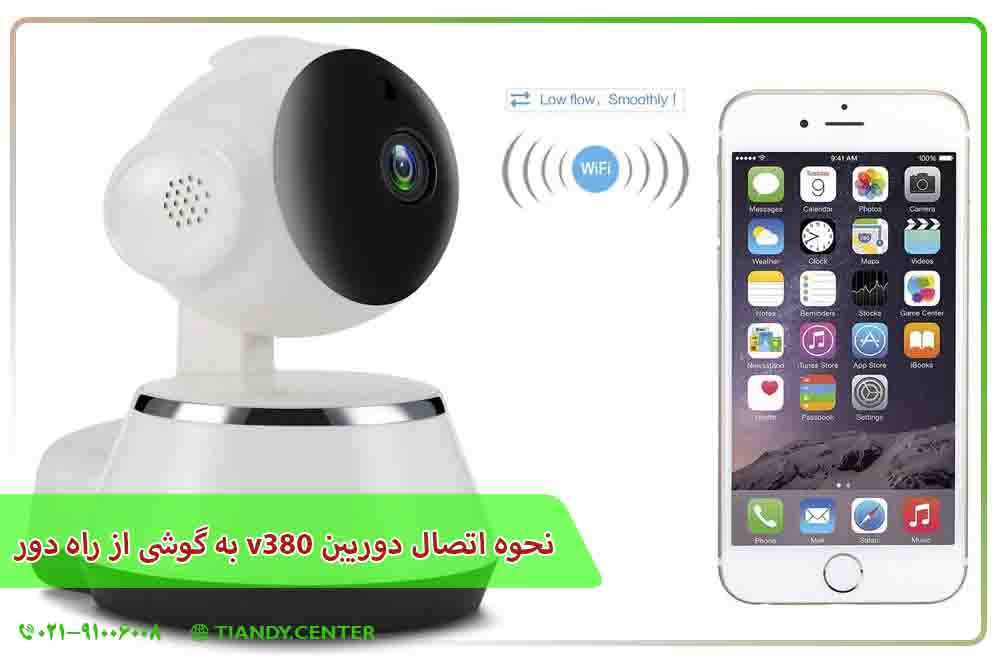
اگر می خواهید بدانید نحوه اتصال دوربین v380 به گوشی از راه دور یا روش نصب دوربین v380 به موبایل چگونه است؟ یا راه اندازی دوربین v380به چه صورت است؟ با این قابلیت، شما می توانید، از دوربین V380 خود حتی زمانی که از خانه دور هستید استفاده کنید، مشروط بر اینکه تنظیمات لازم را تنظیم کرده باشید و اتصال اینترنت پایدار داشته باشید. دوربین V380 برای دسترسی از راه دور طراحی شده است و به شما این امکان را می دهد که فید زنده دوربین را مشاهده کرده و ویژگی های آن را از یک مکان راه دور کنترل کنید.
آیا میخواهید با راهنمایی ساده و گام به گام، نحوه اتصال دوربین v380 به گوشی از راه دور متصل کنید و امنیت محیط خود را افزایش دهید؟ اکنون وقت آن رسیده که از کارشناسان تخصصی تیاندی بهرهمند شوید و کنترل کاملی بر سیستم نظارتی خود داشته باشید با شماره 91006008-021 تماس بگیرید.
آموزش گام به گام نحوه اتصال دوربین v380 به گوشی از راه دور
قبل از نصب دوربینv380 حتما یک سیم کارت همراه اول تهیه نمایید و قبل از اینکه سیمکارت را داخل دوربین قرار دهید، آن را در گوشی تست کنید که اینترنت داشته باشد. بعد سیمکارت داخل دوربین قرار دهید. اگر دوربین وای فای دار استفاده می کنید بهتر است از اینترنت مخابرات یا همراه اول استفاده کنید.
تنظیمات شبکه برای روش نصب دوربین v380
- روی “+” و سپس “بعدی” ضربه بزنید.
- صبر کنید تا «نقطه دسترسی برقرار شد» یا «در انتظار پیکربندی پیوند هوشمند WiFi» را بشنوید، اکنون میتوانید شروع به اتصال دوربین به Wi-Fi کنید.
- اگر صدای دوربین “نقطه دسترسی برقرار شد” را شنیدید، روش A یا B را برای پیکربندی دوربین انتخاب کنید.
- اگر صدای دوربین “Waiting for WiFi smartlink configuration” را شنیدید، روش C را برای پیکربندی دوربین انتخاب کنید.
پیکربندی سریع A.AP برای اندروید
- روی «نقطه دسترسی ایجاد شد» ضربه بزنید، MV+ID نشان داده خواهد شد، برای ادامه روی آن ضربه بزنید.
- شبکه Wi-Fi خود را انتخاب کنید، رمز عبور را وارد کنید، روی «تأیید» ضربه بزنید تا دوربین شروع به اتصال Wi-Fi کند.
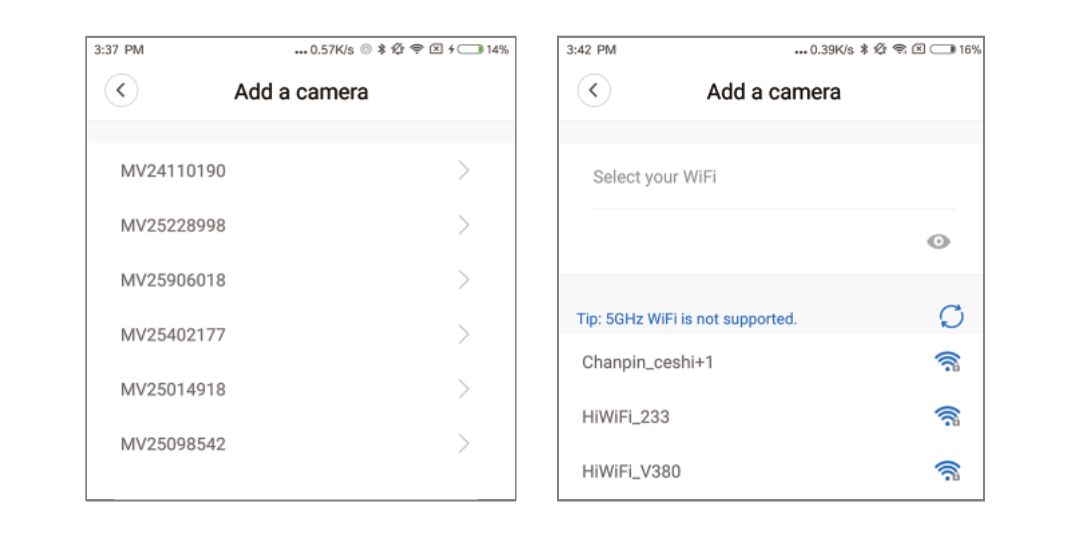
پیکربندی سریع A.AP برای ios برای روش نصب دوربین v380
- روی «نقطه دسترسی ایجاد شد» ضربه بزنید، به تنظیمات تلفن خود بروید، روی «Wi-Fi» ضربه بزنید و «MV+ID» را وصل کنید.
- منتظر بمانید تا نوار وضعیت نماد “wifi” را نشان دهد و سپس به برنامه برگردید، روی “بعدی” ضربه بزنید.
- شبکه Wi-Fi خود را انتخاب کنید، رمز عبور را وارد کنید، روی «تأیید» ضربه بزنید تا دوربین شروع به اتصال Wi-Fi کند.
- پس از شنیدن صدای دوربین “وای فای متصل است”، در لیست دستگاه نشان داده می شود.
- آخرین مرحله برای تنظیم دوربین، تعیین رمز عبور برای دوربین است.

اگر دوربین v380 وصل نشد چکار باید کرد
در صورت وصل نشدن ابتدا وارد تنظیمات گوشی خود شده و زبان آن انگلیسی کنید. بعد مجدد وارد اپلیکیشن v380 بخش Profile بخش Language باید در حالت Default باشد. یعنی تمام صفحه به انگلیسی باشد. بعد روی گزینه Region selection بزنید در اینجا می توانید به جای Auto select گزینه Europe را انتخاب کنید و اگر جواب نداد آنگاه Africa را تست کنید.
بعد گزینه Connection mode را از حالت Automat به حالت International remote access تغییر دهید. سپس از بخش تنظیمات خارج شده و به بخش خانه یا دیوایس رفته و دوباره دوربین خود را پلی کنید.
ریست دوربین v380
ریست کردن دوربین مداربسته V380 بسیار ساده است و تنها چند مرحله نیاز دارد.
- ابتدا، دوربین را به برق متصل کنید و منتظر بمانید تا به طور کامل روشن شود.
- سپس، دکمه ریست را که معمولا در پشت یا زیر دوربین قرار دارد، پیدا کنید.
- با استفاده از یک سوزن یا سنجاق، دکمه ریست را برای حدود 10 تا 15 ثانیه نگه دارید تا دوربین شروع به ریست شدن کند.
- پس از این کار، دوربین به تنظیمات کارخانه بازمیگردد و شما می توانید آن را دوباره تنظیم کنید. این فرآیند برای حل مشکلات اتصال یا تغییر تنظیمات شبکه بسیار مفید است. اکنون، با ریست کردن دوربین خود، آماده استفاده مجدد از آن هستید.
علت قطع شدن دوربین v380
قطع شدن دوربین مداربسته V380 میتواند ناشی از چندین علت مختلف باشد که بهطور خلاصه شامل مشکلات شبکه، مسائل سختافزاری، و نقصهای نرمافزاری است. در ادامه، برخی از دلایل بروز این مشکل را بررسی میکنیم:
-
مشکلات شبکه:
اتصال ضعیف وایفای: اگر سیگنال وای فای ضعیف باشد یا فاصله دوربین تا روتر زیاد باشد، ممکن است ارتباط قطع شود.
تداخل شبکه: دستگاههای دیگر در نزدیکی دوربین ممکن است باعث تداخل سیگنال شوند.
قطع اینترنت: هرگونه قطع یا ناپایداری در اتصال اینترنت می تواند منجر به قطع شدن دوربین شود.
-
مسائل سخت افزاری:
منبع تغذیه نامناسب:عدم تامین برق کافی یا مشکلات در منبع تغذیه می تواند باعث قطع شدن دوربین شود.
خرابی دوربین: نقص های داخلی یا خرابی قطعات دوربین نیز ممکن است علت قطع شدن باشد.
-
نقصهای نرمافزاری:
بهروزرسانی نرم افزار: عدم بهروزرسانی منظم نرم افزار دوربین یا اپلیکیشن ممکن است باعث بروز مشکلات اتصال شود.
تنظیمات نادرست: تنظیمات نادرست در نرم افزار دوربین یا شبکه می تواند منجر به قطع ارتباط شود.
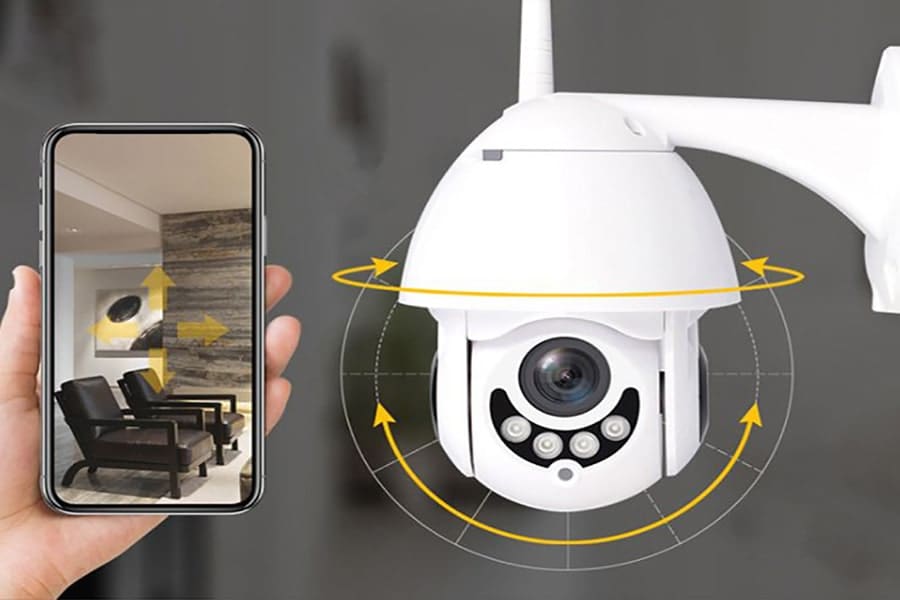
تنظیمات دوربین v380pro
تنظیمات دوربین مداربسته V380 Pro بهطور خلاصه شامل مراحل زیر است:
در ابتدا باید اتصال اولیه را انجام دهید به این صورت که اپلیکیشن را از فروشگاه های معتبر مانند Google Play یا App Store دانلود و نصب کنید. پس از نصب، با استفاده از ایمیل یا شماره تلفن خود ثبتنام کنید و وارد حساب کاربری شوید. سپس دوربین را به منبع تغذیه متصل کنید و منتظر بمانید تا بهصورت کامل روشن شود. سپس گزینه “Add Device” یا “افزودن دستگاه” را انتخاب کنید و نوع دوربین (Wi-Fi Smart Camera) را انتخاب کنید. اپلیکیشن را به شبکه وای فای مورد نظر وصل کرده و سپس دوربین را نیز به همان شبک متصل کنید. تنظیمات در ادامه کار به این صورت خواهد بود:
- نامگذاری دوربین: برای شناسایی راحت تر، یک نام دلخواه برای دوربین انتخاب کنید.
- تنظیمات تصویر و صدا: تنظیمات مربوط به کیفیت تصویر، زاویه دید، و تنظیمات صدا را مطابق نیاز خود انجام دهید.
- تنظیمات ضبط: زمانبندی ضبط و حساسیت تشخیص حرکت را تنظیم کنید. میتوانید دوربین را برای ضبط 24 ساعته یا تنها هنگام تشخیص حرکت تنظیم کنید.
- تنظیم رمز عبور: برای امنیت بیشتر، یک رمز عبور قوی برای دوربین تنظیم کنید.
- اشتراکگذاری دسترسی: در صورت نیاز، میتوانید دسترسی به دوربین را با دیگران به اشتراک بگذارید.
این مراحل کمک میکنند تا دوربین مداربسته V380 Pro را به صورت بهینه و امن تنظیم کنید و از امکانات آن بهرهمند شوید.
جایگزین نرم افزار v380
جایگزینهای نرمافزار V380 برای مدیریت و مشاهده دوربینهای مداربسته شامل گزینههای زیر میشوند:
- iCamViewer: نرم افزار رایگان برای سیستمعاملهای iOS و Android که از دوربین های IP مختلف پشتیبانی میکند. این نرمافزار امکان مشاهده تصاویر زنده و ضبط شده، مدیریت چند دوربین و ارسال اعلان های هشدار را فراهم میکند.
- TinyCam Monitor: یک نرمافزار جامع برای سیستمعامل Android که از دوربینهای IP و DVRهای مختلف پشتیبانی میکند. این نرمافزار امکان پخش زنده، ضبط تصاویر، تشخیص حرکت و ذخیرهسازی در فضای ابری را دارد.
- IP Cam Viewer: نرمافزار قدرتمند برای مشاهده و مدیریت دوربینهای IP که برای هر دو سیستمعامل iOS و Android در دسترس است. این نرمافزار قابلیتهایی نظیر ضبط ویدئو، پخش زنده، کنترل PTZ (Pan-Tilt-Zoom) و اعلانهای هشدار را ارائه میدهد.
- XMEye: یک نرمافزار رایگان که برای مشاهده و مدیریت دوربینهای مداربسته طراحی شده است. این نرمافزار از سیستمعاملهای iOS و Android پشتیبانی میکند و امکاناتی مانند مشاهده زنده، ضبط تصاویر، و مشاهده ویدئوهای ضبط شده را فراهم میکند.
- CamHi: نرمافزاری ساده و کارآمد برای سیستمعامل Android که امکان مشاهده تصاویر زنده و ضبط شده، مدیریت چند دوربین، و دریافت اعلانهای هشدار را دارد. این نرمافزار بهخصوص برای دوربینهای HiChip طراحی شده است، اما با بسیاری از دوربینهای IP دیگر نیز سازگار است.
این نرمافزارها هر یک دارای ویژگیهای خاص خود هستند و میتوانند بهعنوان جایگزینهای مناسبی برای V380 در مدیریت و مشاهده دوربینهای مداربسته مورد استفاده قرار گیرند.
توجه داشته باشید برای مدیریت تصاویر و دوربین های تیاندی می توانید از نرم افزار vms استفاده کنید.
ویژگی های مثبت دوربین V380
- کیفیت تصویر بالا (2 تا 8 مگاپیکسل)
- چرخش 360 درجه افقی و 90 درجه عمودی (PTZ)
- زوم دیجیتال تا 4 برابر و ارتباط صوتی دوطرفه
- دید در شب رنگی با LED مادون قرمز
- تشخیص حرکت و هشدار هوشمند
- کنترل از راه دور با اپلیکیشن V380
- پشتیبانی از کارت حافظه microSD تا 128 گیگابایت
- نصب بی سیم و آسان
- طراحی جمع وجور و قیمت مناسب و اقتصادی
ویژگی های منفی دوربین V380
- تاخیر نسبی در ارسال تصویر در اپلیکیشن
- کیفیت ویدیو ممکن است در نور کم کاهش یابد
- زوم دیجیتال کیفیت تصویر را کاهش می دهد (برخلاف زوم اپتیکال)
- برخی مدل ها فاقد استانداردهای امنیتی قوی برای حفاظت از داده ها می باشد
- احتمال هشدا های کاذب در تشخیص حرکت
- نیاز به اتصال اینترنت پایدار برای کارکرد کامل اپلیکیشن
- کیفیت میکروفن و اسپیکر در برخی مدل ها متوسط است
- محدودیت در فضای ذخیره سازی کارت حافظه نسبت به سیستم های حرفه ای
- برای کاربردهای صنعتی مناسب نیست





ایا نمایش تصویر بر روی گوشی در دوربینv380 محدودیت فاصله ندارند.یا در فاصله های دور میتوانید وصل بشی به دوربین