
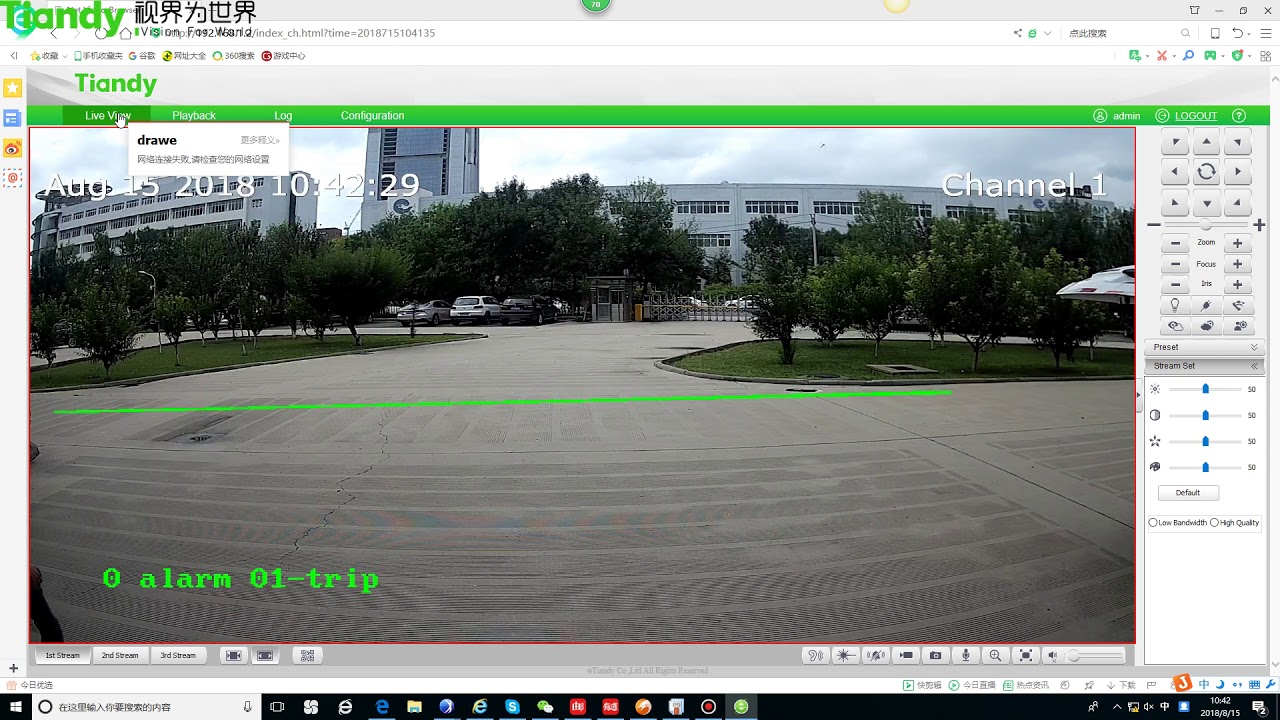
دوربین های مداربسته تیاندی یک نوع سیستم مدار بسته است که قادر است با توجه به قابلیت های تعبیه شده در سیستم خود از خط فرضی عبور کرده و چهره افراد را تشخیص دهد، همچنین قابلیت تنظیم خروجی هشدار دوربین مداربسته نیز در این سیستم وجود دارد. سیستم های تیاندی عمل تنظیم کردن سیستم در بخش تنظیمات Tripwire دوربین مداربسته تیاندی قرار دارد.
در این بخش سیستمهای که فاقد نیروی انسانی هستند کاربرد بیشتری دارد این تنظیمات مربوط به عبور غیر مجاز از خط فرضی است.در تصاویر با خط مرزی یک مرز منطقه تعیین می گردداین خط مرزی به صورت عمودی یا افقی و یا مورب است که اگر حرکتی انجام شود آلارم دوربین فعال می شود. برای آموزش نحوه تنظیمات Tripwire دوربین مداربسته تیاندی با ما همراه باشید.
تنظیمات دوربین تیاندی
تنظیمات Tripwire یکی از تنظیمات پرکاربرد در دوربین مداربسته است. تنظیمات Tripwire دوربین مداربسته تیاندی با ایجاد یک خط فرضی عمودی و یا افقی در تصویر در صورت عبور هر گونه فردیو تشخیص حرکتی یک پیام هشدار برای کاربر ارسال می شود. از زمان پیدا شدن سوژه تا تایید شدن عبور آن از خط فرضی می نامند. پس از تایید شدن عبور از خط فرضی دوربین اعلام هشدار می کند.
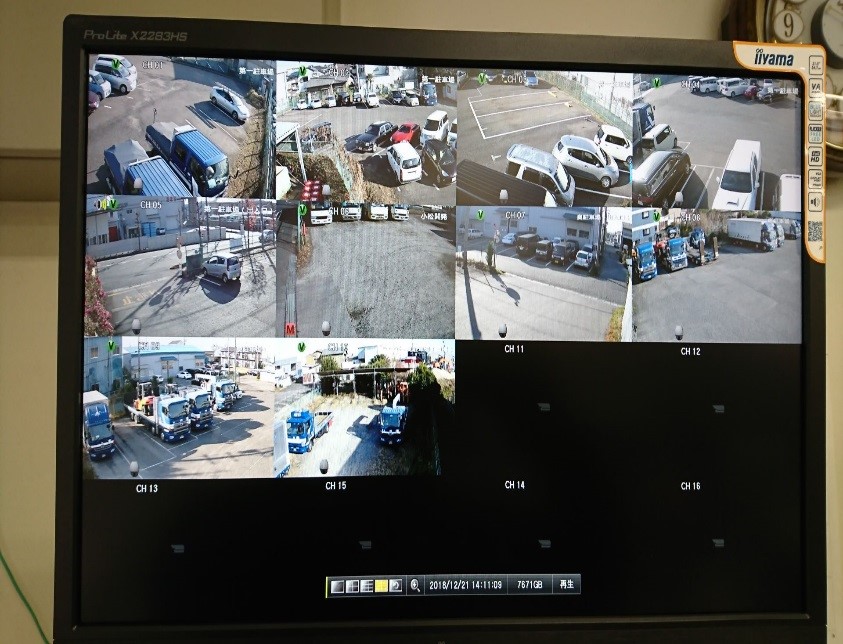
نحوه تنظیمات Tripwire دوربین مداربسته تیاندی
در ادامه به نحوه تنظیمات Tripwire دوربین مداربسته تیاندی خواهیم پرداخت . این تنظیمات مراحلی دارد که این مراحل به شرح زیر هستند.
مرحله اول: ابتدا مرورگر را در کامپیوتر خود باز کنید.
مرحله دوم: آدرس آی پی دوربین مداربسته را وارد کنید.
مرحله سوم: برای ورود به تنظیمات دوربین مداربسته باید رمز عبور و نام کاربری دوربین را وارد کنید.
مرحله چهارم: دکمه Log in را برای ورود به سیستم بزنید.
مرحله پنجم: از گزینه های بالای صفحه بر روی گزینه ی Configuration کلیک کنید.
مرحله ششم: در صفحه ی باز شده از گزینه های سمت چپ تصویر بر روی گزینه ی VCA کلیک کنید.
مرحله هفتم: بر روی گزینه ی Creat Rule کلیک کنید.
مرحله هشتم: در این بخش تنظیمات مربوط به خط فرضی را انجام دهید.
مرحله نهم: گزینه VCA را بر روی Enable قرار دهید. تیک گزینه Behavior Analysis را بزنید. سپس گزینه های Rule ID و Rule Name نمایان می شوند.
مرحله دهم: در مقابل گزینه Rul ID یک آی دی و در مقابل گزینه Rule Name یک نام به دلخواه انتخاب کنید. در قسمت Specification Type گزینه Tripwire را انتخاب کنید. برای فعال شدن تیک گزینه Valid را بزنید.
مرحله یازدهم: در بخش Sensitivity میزان حساسیت دوربین نسبت به حرکت اشیا و اجسام را تنظیم می کند.
نکته:اگر گزینه ی Show Event Count را تیک بزنیم تعداد آلارم های رخ داه شده را نشان می دهد. برای نمایش خط فرضی که رسم کرده ایم، گزینه Show Event Rule را تیک بزنید. گزینه Two Way Event تردد دو طرفه از خط فرضی را کنترل می کند. اگر تیک این گزینه را نزنید، دوربین تنها در صورت تردد ورود و یا خروج اعلام هشدار می کند.
مرحله آخر: بعد از اعمال تنظیمات بر روی گزینه ی Start to Draw کلیک کنید تا بتوانید یک خط فرضی رسم کنید.سپس با توجه به ورودی ها، خروجی ها و یا مکانی که قصد کنترل ورود و خروج ان را دارید یک خط فرضی رسم کنید. مجددا بر روی گزینه Start to Draw و برای ذخیره تغییرات بر روی Save کلیک کنید.
تنظیمات زمانبندی Tripwire دوربین مداربسته تیاندی
برای تنظیمات زمانبندی Tripwire دوربین مداربسته تیاندی به بخش Schedule رفته و تیک گزینه VCA Enabled را بزنید. در ادامه باید یکی از روز های هفته را انتخاب کرده و تیک گزینه ALL رابزنید و ساعت را بر روی 23:59 – 00:00 تنظیم کنید. برای ذخیره اطلاعات بر روی گزینه Save کلیک کنید.
در ادامه روی صفحه با ورود به بخش Live View، محیط با خط فرضی نمایش داده می شود در این قسمت هر گونه شی یا حرکتی که از رو به روی دوربین رد شود و دوربین ان را تشخیص دهد توسط یک پیام به کاربر اعلام می شود.








درج دیدگاه